Sparáva nastavení a ochrany
Dostupné příkazy
Chcete-li získat seznam všech dostupných příkazů AdGuardu, zadejte:
adguard-cli --help-all
Povolení a zakázání ochrany
Zapnout ochranu
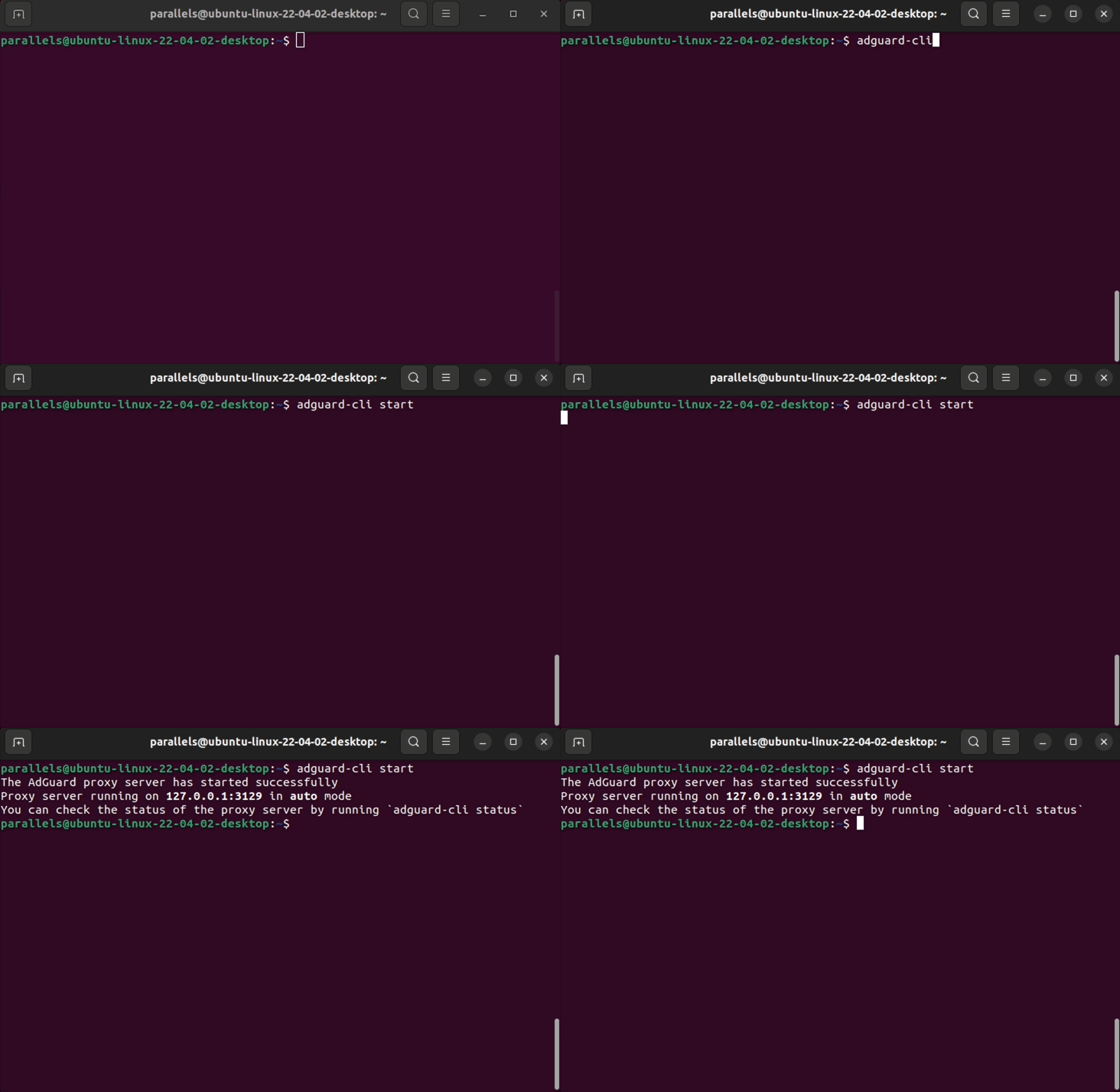
Chcete-li povolit ochranu, zadejte:
adguard-cli start
Tento příkaz se pokusí nakonfigurovat přesměrování na proxy.
Vypnout ochranu
Chcete-li povolit zakázat, zadejte:
adguard-cli stop
Tento příkaz nejen zastaví proxy, ale také zastaví přesměrování provozu na něj.
Zkontrolovat stav ochrany
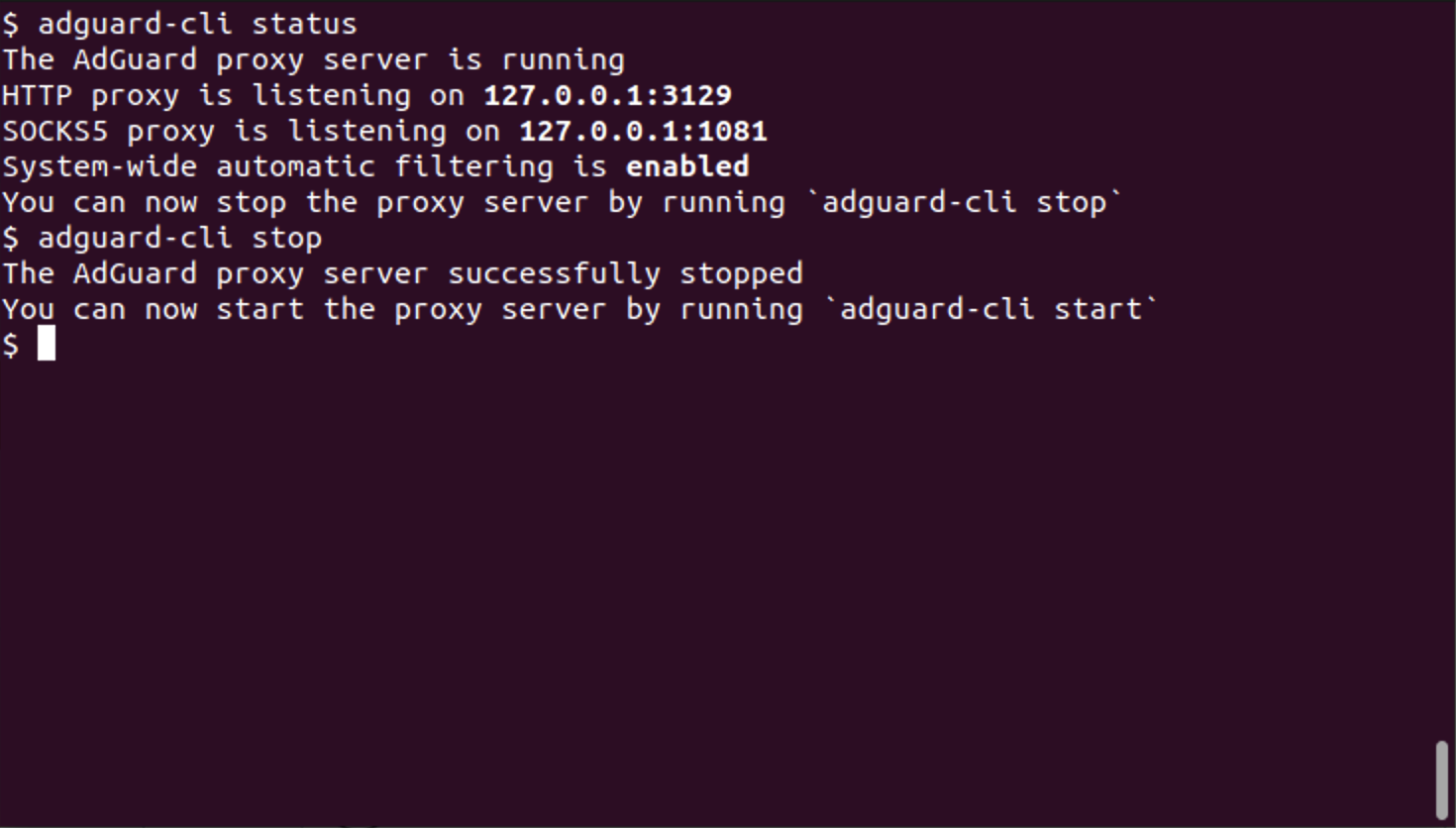
Chcete-li zobrazit stav ochrany, zadejte:
adguard-cli status
Restartovat ochranu
Chcete-li restartovat proxy server a znovu použít nastavení, zadejte:
adguard-cli restart
Aktualizace
Zkontrolovat aktualizace
Chcete-li zkontrolovat aktualizace, zadejte:
adguard-cli check-update
Aktualizace AdGuardu pro Linux
Chcete-li aktualizovat AdGuard pro Linux, zadejte:
adguard-cli update
Aktualizace výstupu skriptu
Chcete-li aktualizovat výstup skriptu aktualizace, zadejte:
adguard-cli update -v
Konfigurace AdGuardu pro Linux
Pro konfiguraci AdGuardu pro Linux použijte příkaz config. Dílčí příkazy:
show [<section-name>]: Zobrazení aktuální konfigurace v souboruproxy.yaml(nebo konkrétní sekce)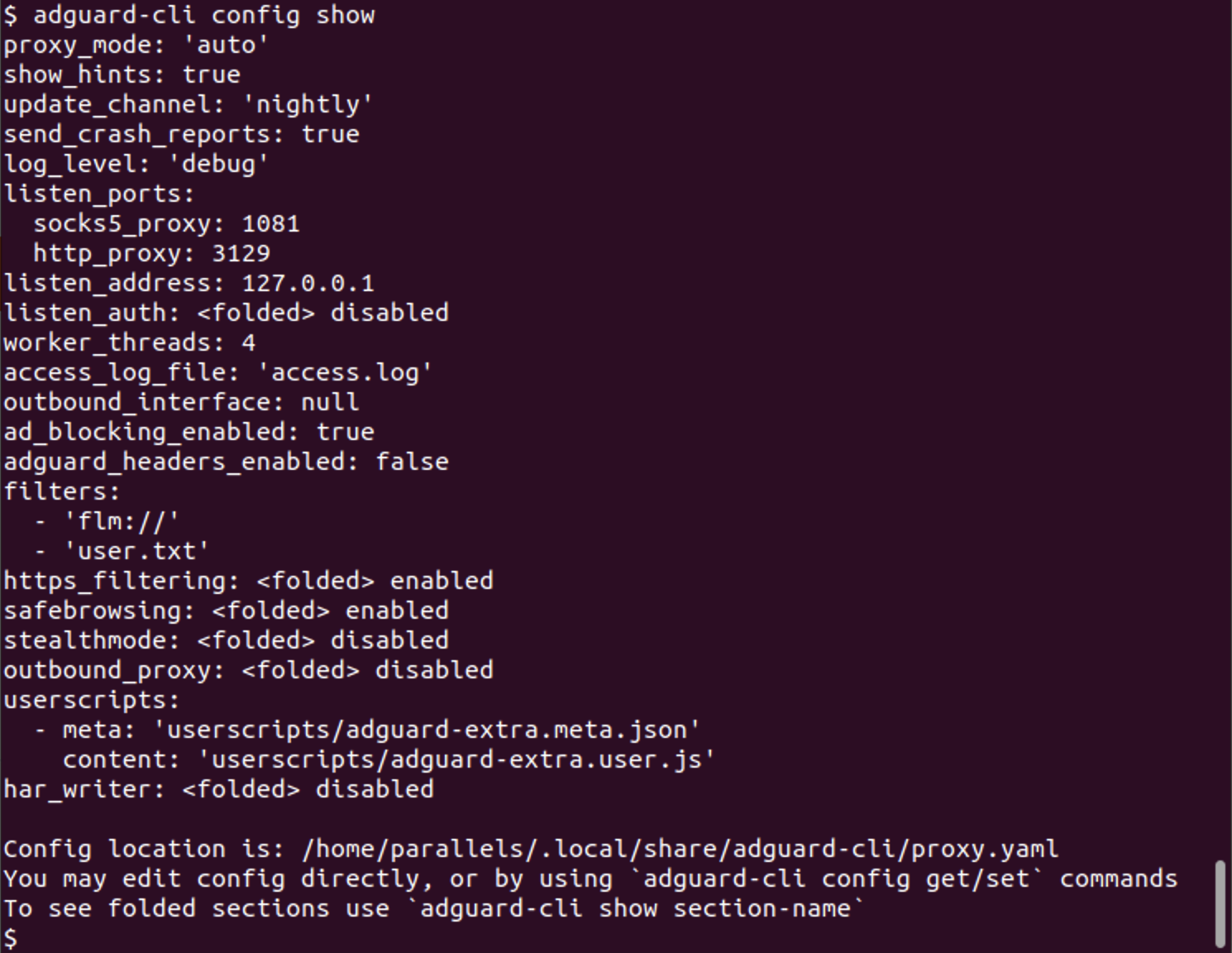
set <key> <value>: Konfigurace volby v souboruproxy.yamllisten_ports.http_proxy: Naslouchací port HTTPproxy_mode: Režim proxy (manuálníneboautomatický)
get <key>: Získání aktuálního stavu nastavenílist-add <key> <value> [<value>...]: Přidání jedné nebo více hodnot do seznamulist-remove <key> <value>: Odebrání hodnoty z nastavení seznamureset <key>: Obnovení nastavení na výchozí hodnotyreset --all: Obnovení všech nastavení na výchozí hodnoty
Automatický režim lze použít pouze tehdy, že jsou splněny následující požadavky:
iptablesje nainstalován a spuštěn (buďnftnebolegacy)iptablespodporuje tabulkunatjak pro IPv4, tak pro IPv6iptablespodporuje řetězceREDIRECTaQUEUEjak pro IPv4, tak pro IPv6- Balíček
sudoje nainstalován
Správa filtrů
Pro konfiguraci AdGuardu pro Linux použijte příkaz filters. Dílčí příkazy:
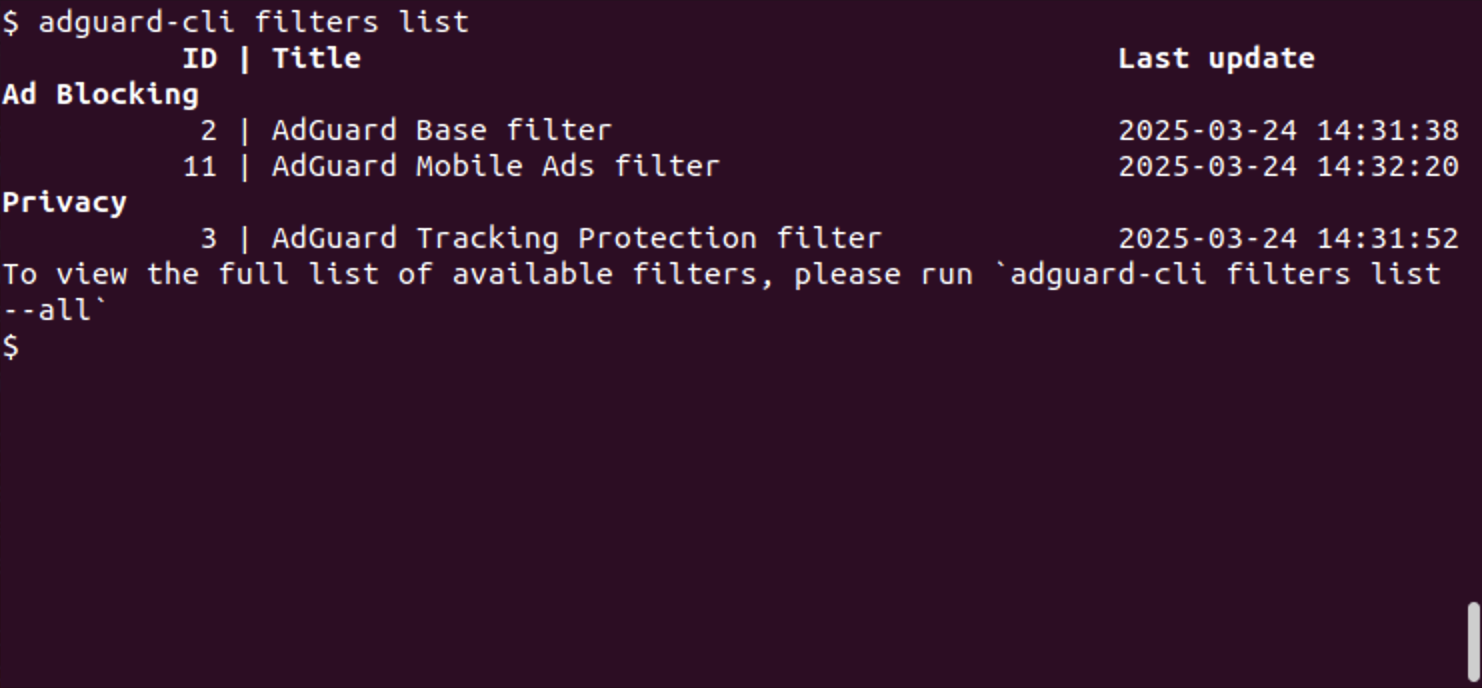
list: Seznam nainstalovaných a přidaných filtrů--all: Zobrazení všech filtrů
add: Přidání vestavěného filtru podle ID nebo názvuinstall: Instalace filtru. Zadejte adresu URL filtru, který chcete nainstalovat nebo místní soubor--trusted: Označení vlastního filtrování jako důvěryhodné--title: Nastavení vlastního názvu filtru
enable: Povolení filtru. Zadejte název nebo ID filtru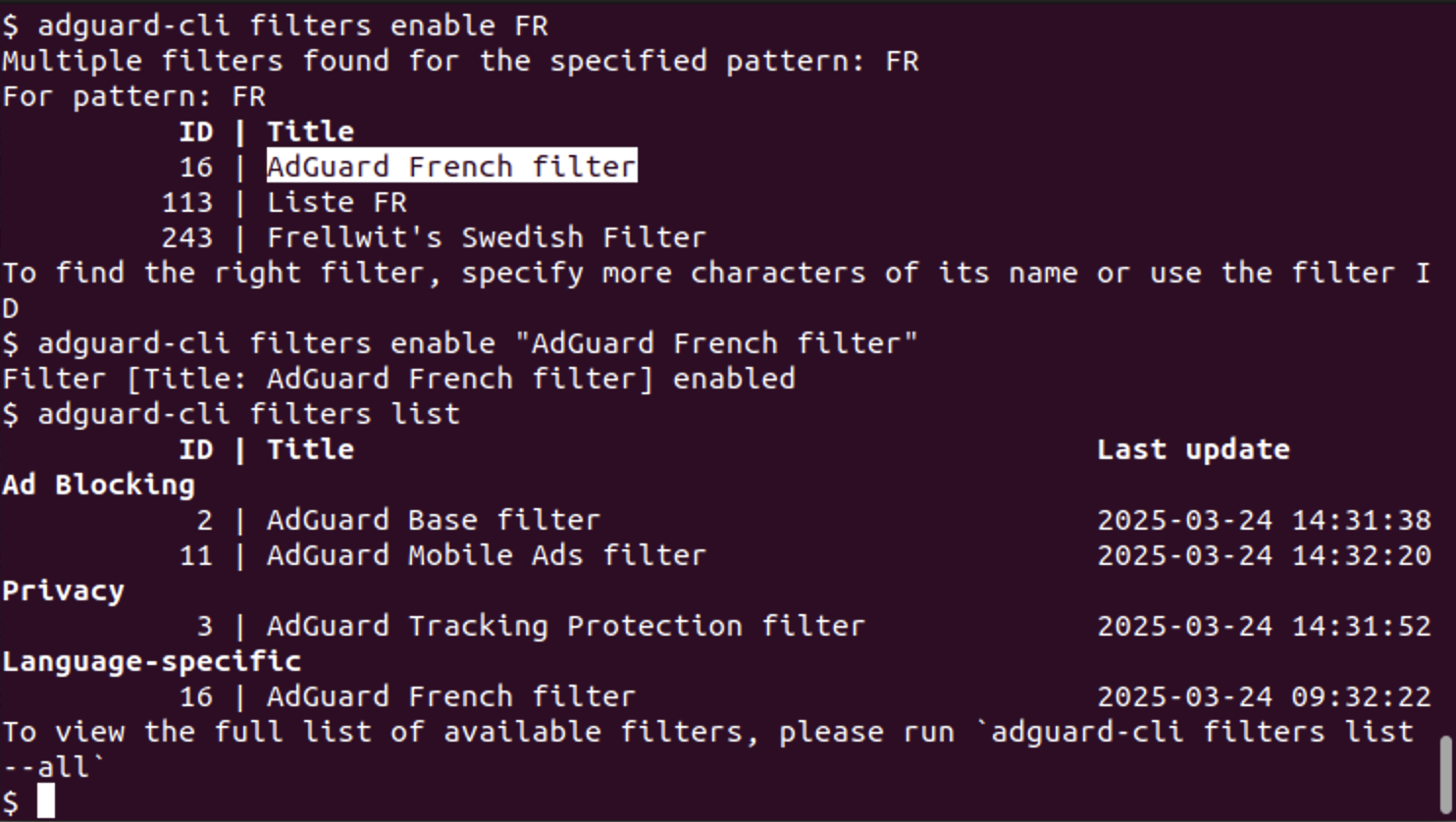
disable: Zakázání filtru. Zadejte název nebo ID filtruremove: Odebrání interního nebo vlastního filtru podle IDset-trusted: Označení vlastního filtru jako důvěryhodného nebo nedůvěryhodnéhoset-title: Nastavení vlastního názvu filtru
Aktualizace filtrů zajišťuje příkaz adguard-cli check-update (dílčí příkaz filters update na něj přesměruje).
Správa DNS filtrů
Pro správu seznamů DNS filtrů použijte příkaz dns filters. Dílčí příkazy:
list: Seznam nainstalovaných a přidaných DNS filtrů--all: Zobrazení všech DNS filtrů
add: Přidání vestavěného DNS filtru podle ID nebo názvuinstall: Instalace vlastního DNS filtru z URL nebo místního souboru--title: Nastavení vlastního názvu filtru
enable: Povolení DNS filtru. Zadejte název nebo ID filtrudisable: Zakázání DNS filtru. Zadejte název nebo ID filtruremove: Odebrání DNS filtru podle IDset-title: Nastavení vlastního názvu DNS filtru
Aktualizace DNS filtrů jsou řešeny příkazem adguard-cli check-update.
Správa uživatelských filtrů
Pro správu uživatelských skriptů použijte příkaz userscripts. Dílčí příkazy:
list: Zobrazení nainstalovaných uživatelských skriptůinstall: Instalace uživatelského skriptu z URLremove: Odebrání uživatelského skriptuenable: Povolení uživatelského skriptudisable: Zakázání uživatelského skriptu
Uživatelské skripty se aktualizují pomocí příkazu adguard-cli check-update.
Změna poslechové adresy proxy v režimu ručního proxy
Ve výchozím nastavení naslouchá proxy na 127.0.0.1 — adrese zpětného síťového rozhraní.
Existují dva způsoby, jak zajistit, aby proxy naslouchal na jiném rozhraní:
- Spusťte
adguard-cli config set listen_address <address>, kde<address>je adresa, na které se má naslouchat. - Upravte konfigurační soubor přímo:
- Chcete-li zjistit umístění konfiguračního souboru, spusťte
adguard-cli config show | grep "Config location". - Vyhledejte klíč
listen_addressa nastavte jeho hodnotu odpovídajícím způsobem. Chcete-li naslouchat na všech dostupných síťových rozhraních, nastavte adresu pro naslouchání na0.0.0.0nebo::.
- Chcete-li zjistit umístění konfiguračního souboru, spusťte
Pokud je adresa pro naslouchání nastavena na cokoli jiného než 127.0.0.1, je požadováno ověření proxy klienta. AdGuard CLI se nespustí, pokud není nakonfigurováno ověřování pomocí proxy:
- Při spuštění
adguard-cli config set listen_address <address>, kde<address>není127.0.0.1, se AdGuard CLI zeptá na uživatelské jméno a heslo, pokud ještě není nakonfigurováno ověřování pomocí proxy. - Při přímé úpravě konfiguračního souboru vyhledejte klíč
listen_auth. Nastavte podklíčenabledna hodnotutrueausernameapasswordna neprázdné hodnoty.
Konfigurace odchozího proxy
Můžete nastavit outbound_proxy, pokud chcete, aby AdGuard CLI fungoval přes jiný proxy server.
Existují dva způsoby, jak to nastavit:
1. Konfigurace přrs URL (doporučeno)
Naísto nastavování každé volby krok za krokem můžete nastavit všechny parametry na jednom řádku pomocí URL:
adguard-cli config set outbound_proxy https://user:pass@host:port
Podporované režimy jsou HTTP, HTTPS, SOCKS5 a SOCKS5.
Můžete také rychle povolit nebo deaktivovat outbound_proxy:
adguard-cli config set outbound_proxy false
Nebo rychle smazat nastavení:
adguard-cli config set outbound_proxy ""
2. Konfigurace jednotlivých parametrů
K dispozici je také možnost nastavení jednotlivých parametrů:
adguard-cli config set outbound_proxy.enabled true
adguard-cli config set outbound_proxy.host localhost
adguard-cli config set outbound_proxy.port 3128
adguard-cli config set outbound_proxy.username user
adguard-cli config set outbound_proxy.password pass
Deaktivace ověřování certifikátů pro proxy HTTPS:
adguard-cli config set outbound_proxy.trust_any_certificate true
Povolení proxy SOCKS5 pro přenosy UDP:
adguard-cli config set outbound_proxy.udp_through_socks5_enabled true
Pokud váš proxy SOCKS5 nepodporuje UDP, připojení možná selžou.
Konfigurace AdGuard CLI pro jednotlivé aplikace
Uživatelé často musí ručně povolit filtrování pro určité prohlížeče. AdGuard pro Linux podporuje konfiguraci pro jednotlivé aplikace, což vám umožňuje aplikovat nastavení nebo pravidla individuálně na každou aplikaci namísto na celý systém.
Podrobnosti najdete v části apps v souboru proxy.yaml.
Sada předkonfigurovaných položek pro oblíbené webové prohlížeče je ve výchozím nastavení zahrnuta v souboru browsers.yaml.
Kontrola aktuální konfigurace
Chcete-li zobrazit aktuální konfiguraci outbound_proxy, zadejte:
adguard-cli config show outbound_proxy
Nastavení outbound_proxy přes URL je dostupné od AdGuardu pro Linux verze 1.1.26 nightly a hlavní verze 1.1.
Nastavení exportu a importu
Funkce exportu/importu vám umožňuje zálohovat konfiguraci AdGuard CLI a obnovit ji na stejném nebo jiném systému. To zahrnuje filtry, nastavení proxy a další možnosti konfigurace.
Export nastavení
Chcete-li exportovat aktuální nastavení AdGuard CLI do archivu ZIP, použijte:
adguard-cli export-settings
Výstupní cestu můžete zadat pomocí příznaku -o nebo --output. Může se jednat buď o konkrétní cestu k souboru, nebo o adresář:
# Export to a specific file
adguard-cli export-settings -o "/path/to/settings.zip"

# Export to a directory (archive will be created with a standard name)
adguard-cli export-settings -o "/path/to/directory"
Pokud není zadána žádná výstupní cesta, nastavení se exportuje do pracovního adresáře se standardním názvem. Po úspěšném exportu příkaz zobrazí úplnou cestu, kde byl archiv vytvořen.
Import nastavení
Chcete-li importovat nastavení AdGuard CLI ze ZIP archivu, použijte:
adguard-cli import-settings -i "/path/to/settings.zip"
Příznak -i nebo --input je povinný a určuje cestu k archivu nastavení, který se má importovat.